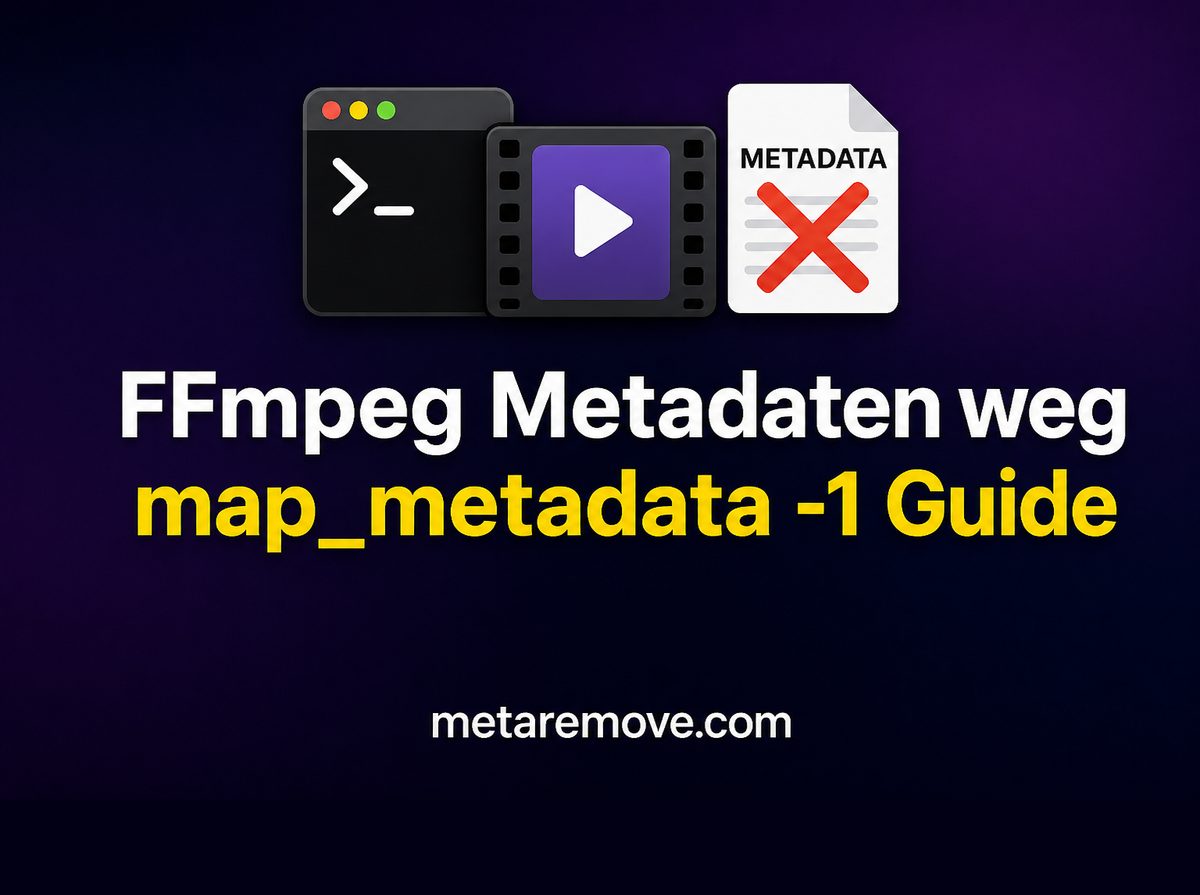
Der Standard-ffmpeg-Befehl zum Strippen von Container-Metadaten ist einfach - und leicht falsch einzusetzen. Lernen Sie den bekannten map_metadata -1-Ansatz, wie Sie Ergebnisse verifizieren und wann ein Browser-Tool der bessere Default ist.
Wenn Sie schon ein Terminal nutzen, ist ffmpeg ein legitimer Weg, viele Video-Metadaten-Felder zu strippen, ohne Dateien auf einen Drittanbieter-Server hochzuladen. Das bekannte Muster kopiert Streams und verwirft Container-Metadaten:
ffmpeg -i input.mp4 -map_metadata -1 -c copy output.mp4
Dieser Guide erklärt, was der Befehl tut, wie Sie das Ergebnis verifizieren und wann ein browserbasierter Remover schneller oder sicherer ist - besonders für nicht-technische Teammates.
Was map_metadata -1 macht
In ffmpeg sagt -map_metadata -1 dem Tool, globale Metadaten vom Input nicht auf den Output zu mappen. Zusammen mit -c copy remuxt es ohne Re-Encoding - Qualität bleibt erhalten und es bleibt relativ schnell.
Typische gewünschte Outcomes:
- Titel-/Kommentar-artige Container-Tags entfernen
- Viele Encoder-/Writing-Application-Felder, die als Metadaten mitreisen, droppen
- Eine sauberere Delivery-Datei für Upload oder Kundenübergabe erzeugen
Wichtige (ehrliche) Limits:
- Ergebnisse variieren je Container und wie Tags geschrieben wurden
- Stream-Level- oder format-spezifische Eigenheiten können je Datei bleiben
- Re-Encoding ist ein anderes Problem; dieser Befehl ist bewusst ein Copy-/Remux-Ansatz
- Falscher Output-Pfad oder Overwrite-Gewohnheit kann einen Ordner schnell chaotisch machen
Verifizieren Sie die Ausgabe immer mit einem Metadaten-Checker, statt anzunehmen, der Befehl „wischt überall immer alles weg“.
Minimaler sicherer Workflow mit ffmpeg
- Arbeiten Sie auf einer Kopie der Datei, nicht Ihrem einzigen Master.
- Führen Sie aus:
ffmpeg -i input.mp4 -map_metadata -1 -c copy output.mp4
- Bestätigen Sie, dass
output.mp4korrekt abspielt. - Inspizieren Sie Tags mit einem kostenlosen Video-Metadaten-Checker.
- Teilen Sie nur den bereinigten Output.
Halten Sie Input- und Output-Namen getrennt, damit Sie die Quelle nicht versehentlich überschreiben.
Wann ffmpeg das richtige Tool ist
Sie sind im Terminal sicher
Sie verstehen Arbeitsverzeichnisse, Dateinamen und wie Sie sich erholen, wenn ein Befehl scheitert.
Sie remuxen viele ähnliche Dateien
Power User können denselben Befehl in eine Shell-Loop für einen Ordner MP4s packen. Effizient, wenn das Team schon in CLI-Tooling lebt.
Sie wollen lokale Verarbeitung als Default
ffmpeg läuft auf Ihrer Maschine. Für den Strip selbst ist kein Upload nötig.
Sie standardisieren interne Archive
Technische Ops-Teams bevorzugen oft scriptbare Schritte in bestehenden Encode-Pipelines.
Wann ein Browser-Tool schneller oder sicherer ist
Nicht-technische Creator und Kunden
Einen UGC-Creator zu bitten, ffmpeg zu installieren und PATH-Probleme zu debuggen, ist der Weg, wie Metadaten-Cleanup komplett ausgelassen wird.
Gemischte Maschinen (Windows / Mac / Locked-down Laptops)
Browser-Flows vermeiden Install-Permissions und Versions-Mismatches.
Sie brauchen eine geführte Schleife prüfen → strippen → erneut prüfen
MetaRemoves Pfad Video-Metadaten online entfernen ist für Leute gebaut, die das Outcome wollen, ohne Flags auswendig zu lernen.
Sie wollen weniger Footguns
Kein Risiko, mit einem schlechten Glob massenhaft zu überschreiben, und kein versehentliches Re-Encoding durch einen vertippten Befehl.
Privacy-Modelle vergleichen
Bevorzugen Sie Tools, die lokal im Browser verarbeiten statt „upload and wait“-Remover. Wenn Sie Alternativen evaluieren, fokussieren MetaRemoves Vergleichsseiten (z. B. vs MetaClean) auf diese Local-Processing-Unterscheidung.
Verifizieren - nicht raten
Nach ffmpeg (oder jedem Remover) die Datei inspizieren:
- Im Video-Metadaten-Checker öffnen
- Bestätigen, dass Titel, Encoder-Strings und Standortfelder, die Ihnen wichtig sind, weg sind
- Die Datei einmal abspielen, damit Audio-/Video-Streams korrekt remuxt wurden
Verifikation zählt mehr als welches Tool Sie genutzt haben. Ein selbstsicherer Befehl ohne Check ist, wie schlechte Dateien trotzdem rausgehen.
Batch-Reminder für CLI-Nutzer
Shell-Loops sind mächtig und unnachgiebig. Bevor Sie automatisieren:
- An einer Datei testen
- Outputs in ein separates Verzeichnis schreiben
- Mehrere Outputs spot-checken
- Erst dann den Ordner laufen lassen
Ist Ihr „Batch“ eigentlich eine Handvoll Ad-Creatives für einen nicht-technischen Buyer, ist die Browser-Batch-Gewohnheit meist die bessere SOP.
ffmpeg vs. format-spezifische Needs
Der Befehl oben ist der Standard-Startpunkt für viele MP4-artige Remux-Cleanups. Manche Teams brauchen weiterhin formatbewusste Behandlung für MKV-, AVI- oder iPhone-MOV-Eigenheiten - und danach immer einen Checker. Nutzen Sie ffmpeg, wenn es in Ihre Pipeline passt; nutzen Sie einen dedizierten Remover, wenn Teammates CLI nicht zuverlässig ausführen.
Empfohlener Default nach Rolle
Editor / Engineer mit installiertem ffmpeg
Nutzen Sie ffmpeg -i input.mp4 -map_metadata -1 -c copy output.mp4, dann mit dem Checker verifizieren.
Media Buyer, VA, Creator, Kunde
Nutzen Sie Video-Metadaten online entfernen, dann mit dem Video-Metadaten-Checker verifizieren.
Agentur-SOP
Dokumentieren Sie beide Pfade, verlangen Sie aber Verifikation für beide. Die Policy ist „Outbound-Dateien bereinigen“, nicht „jeder muss das Terminal lieben“.
Keine Extra-Flags erfinden
Bleiben Sie beim bekannten Remux-Muster, es sei denn, Sie wissen schon, warum Sie etwas anderes brauchen. Zufällige Flag-Stacks aus Foren zu kopieren führt zu versehentlichem Re-Encoding, dropptem Audio oder dem Gefühl, Tags entfernt zu haben, obwohl nur ein Stream umbenannt wurde. Erfüllt der einfache Befehl plus Checker-Pass das Ziel, hören Sie dort auf.
Soft Next Steps
Für die CLI-Route: Befehl oben auf einer Kopie nutzen und mit dem kostenlosen Video-Metadaten-Checker bestätigen. Für den geführten Weg: Tags mit Video-Metadaten online entfernen strippen. Beide Pfade sind fine, wenn die Ausgabe vor dem Upload verifiziert ist.
MetaRemove-Pläne starten ab 2 $/Woche, mit browserbasierter Verarbeitung, damit Dateien auf dem Gerät bleiben. Nutzen Sie ffmpeg, wenn es schon Teil Ihres Handwerks ist - ein Browser-Tool, wenn Tempo, Klarheit und weniger Fehler mehr zählen als Flags.