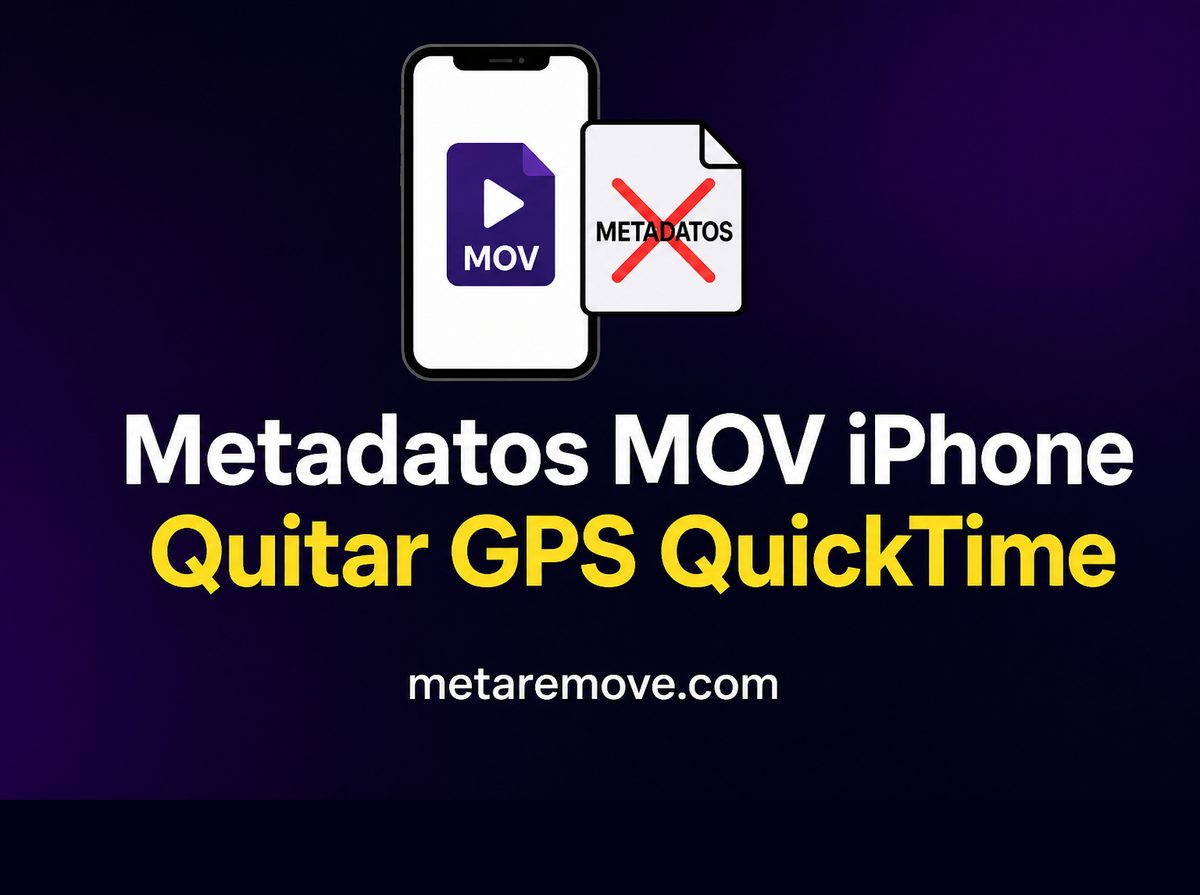
Los videos de iPhone suelen guardarse como MOV con metadatos QuickTime, incluida la ubicación. Aprende a inspeccionar y limpiar tags MOV de iPhone antes de compartir, vender o lanzar anuncios.
Las cámaras de iPhone producen excelente video - y, por defecto, archivos MOV cargados de metadatos QuickTime. Los servicios de ubicación, detalles del dispositivo y timestamps de captura a menudo viajan incluso cuando tu caption de Instagram no dice nada sobre dónde filmaste.
Esta guía se centra en archivos MOV de iPhone/iPad: qué suelen guardar las tags QuickTime, cómo comprobarlas y cómo limpiar ubicación y metadatos relacionados antes de compartir.
Por Qué los Metadatos MOV de iPhone Son Distintos
Android y muchas exportaciones de escritorio tienden a MP4. El carrete de Apple suele usar contenedores QuickTime MOV con átomos específicos de Apple. Los “removers online” genéricos hechos solo para MP4 pueden:
- Perder campos de ubicación QuickTime
- Reencodificar innecesariamente
- Dejar keys de metadatos Apple intactas mientras limpian unas pocas tags estándar
Si tu fuente es una grabación de iPhone, usa un cleaner consciente de MOV en lugar de asumir que una herramienta única lo cubrió todo.
Qué Suelen Incluir las Tags QuickTime
Según los ajustes de iOS y el modo de captura, un MOV puede contener:
- Coordenadas GPS / ubicación y cadenas de ubicación relacionadas
- Timestamps de creación y digitalización
- Información de modelo de dispositivo
- Identificadores de software o compresor
- Orientación y campos técnicos de cámara
- Títulos o descripciones sobrantes tras ediciones en Fotos o iMovie
La ubicación es el campo que preocupa primero. Los campos de dispositivo y software aún importan para fingerprinting y correlación de creativos de anuncios.
Paso 1: Confirma Qué Contiene Tu Archivo de iPhone
AirDrop o exporta el MOV que planeas publicar (no una re-descarga social comprimida si aún tienes el original).
Ábrelo en un comprobador gratuito de metadatos de video y busca específicamente:
- Latitud / longitud
- Campos de nombre de ubicación
- Cadenas de marca/modelo que identifiquen un iPhone
- Timestamps de captura
Si hay GPS, trata el archivo como sensible a la ubicación hasta limpiarlo - aunque la imagen se vea genérica.
Paso 2: Elimina Metadatos MOV / QuickTime
Usa la herramienta eliminar metadatos de MOV de MetaRemove. Apunta a conjuntos de tags orientados a QuickTime que aparecen en exportaciones de iPhone.
Práctica recomendada:
- Limpia la versión que vas a subir, tras tu último recorte o grade
- Guarda el original offline si aún quieres un archivo geotagged para ti
- Prefiere procesamiento local en el navegador para que el video de casa nunca se quede en una farm de upload
Si después exportas ese proyecto a MP4 para una plataforma concreta, limpia también el MP4. La exportación puede reescribir metadatos en el nuevo contenedor.
Paso 3: Vuelve a Comprobar Antes de Publicar
Pasa el MOV limpio otra vez por el comprobador de metadatos de video. Confirma que los campos de ubicación desaparecieron y revisa las tags técnicas restantes frente a tu nivel de comodidad.
Solo entonces sube a TikTok, Reels, YouTube, un drive de cliente o un listado de marketplace.
Ajustes de iPhone: Prevención vs Limpieza
En iOS, desactivar Servicios de Ubicación para Cámara reduce nuevos geotags. Útil. Incompleto.
Los ajustes no limpian retroactivamente archivos MOV que ya están en el dispositivo. Tampoco quitan metadatos de dispositivo y software. Usa ajustes para prevención y un removedor MOV para remediación.
Recuerda también: Live Photos, modo cinematográfico y apps de cámara de terceros pueden escribir conjuntos de tags distintos. Siempre comprueba el archivo real que exportas.
Caminos Comunes de Compartir desde iPhone Que Filtran Tags
AirDrop / Messages / WhatsApp
Los destinatarios pueden recibir un archivo de alta fidelidad con metadatos intactos, según la compresión de la plataforma. No asumas que las apps de chat quitan GPS.
Álbumes compartidos de iCloud y enlaces de Drive
La entrega en la nube a menudo preserva metadatos del archivo. Limpia antes de subir la copia compartible.
Ediciones en escritorio
Importar a Final Cut, Premiere o CapCut y reexportar puede conservar o regenerar campos identificadores. La exportación final aún necesita un check.
“Guardar video” desde Fotos tras un recorte
Un archivo nuevo no es automáticamente un archivo limpio. Verifica.
Quién Necesita Esto Más
- Creadores que filman tutoriales en casa
- Videógrafos inmobiliarios y de negocio local que aún quieren controlar cuándo se revela la ubicación
- Vendedores de marketplace que graban productos en interiores
- Media buyers que exportan clips estilo UGC de iPhone a anuncios
- Cualquiera que eliminaría GPS de video por seguridad personal
MOV vs MP4 para Entrega
Algunas plataformas prefieren MP4. Un flujo limpio se ve así:
- Termina la edición
- Exporta el formato de entrega que necesitas (MOV o MP4)
- Limpia con la herramienta correspondiente (eliminar metadatos de MOV para MOV)
- Vuelve a comprobar
- Sube
No saltes el paso 4 tras convertir formatos.
Pitfalls Específicos de iPhone
Grabaciones HEVC / alta eficiencia
Los iPhones modernos a menudo graban en HEVC dentro de un wrapper MOV. Los metadatos siguen viviendo en la estructura QuickTime. Limpiar tags es aparte de la elección de códec - no asumas “convertí a H.264” quitó la ubicación.
Capturas espaciales y cinematográficas
Modos de captura más nuevos pueden añadir metadatos técnicos más allá de un simple campo GPS. Siempre verifica la exportación que vas a compartir, no una muestra antigua del mismo rodaje.
Capturas de pantalla vs grabaciones de pantalla vs video de cámara
Una grabación de pantalla de Maps no es lo mismo que GPS de cámara, pero un MOV de cámara de tu calle sí. Conoce qué tipo de asset estás limpiando.
Editar en Fotos y luego compartir
La app Fotos puede crear un archivo nuevo tras ediciones. Ese archivo nuevo aún puede llevar ubicación salvo que lo hayas limpiado o desactivado la ubicación en la captura. Comprueba el archivo que sale del teléfono.
Entregas a Equipo y Cliente
Cuando los clientes piden “los archivos del iPhone”, aclara si necesitan originales con ubicación para sus registros o entregables limpios para uso público. Envía ambos solo cuando sea necesario, y etiquétalos con claridad (shoot_original_geotagged.mov vs shoot_public_clean.mov) para que nadie publique el equivocado.
Próximos Pasos
Comprueba tu última exportación de iPhone con el comprobador gratuito de metadatos de video y limpia tags QuickTime con eliminar metadatos de MOV.
Los planes de MetaRemove empiezan en $2/semana para limpieza continua local en el navegador. Usa el checker gratis cuando no estés seguro de si un MOV de iPhone aún lleva ubicación o metadatos de dispositivo antes de compartirlo.